
Googleアカウント追加方法
すでに「Googleのバックアップと同期」がインストールされていて、ひとつのアカウントを登録している状態で追加する。
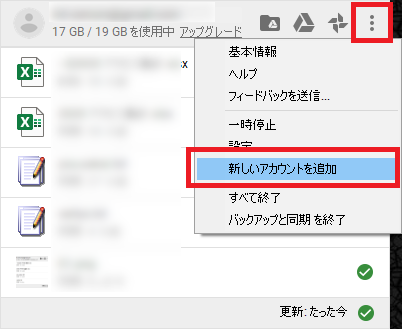
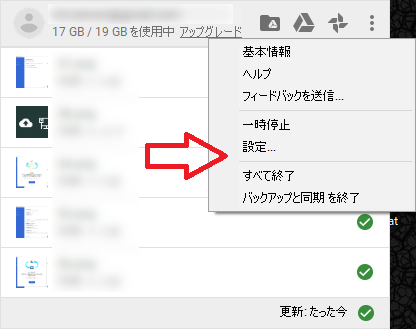
タスクバーの通知領域(通常、タスクバーの右側に並んでいる常駐アプリのアイコンが並んだ領域)にある「Googleのバックアップと同期」のアイコンを右クリックし、表示されたメニューの右上にある縦に点が3つ並んだアイコンをクリック
「新しいアカウントを追加」を選択(クリック)する。
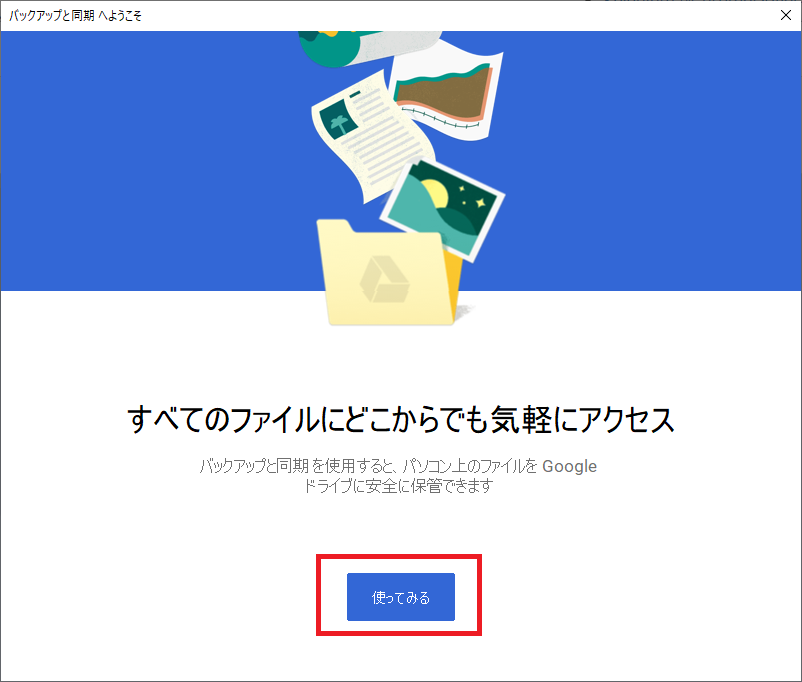
「バックアップと同期へようこそ」というウィンドウが表示されるので、「使ってみる」をクリック。
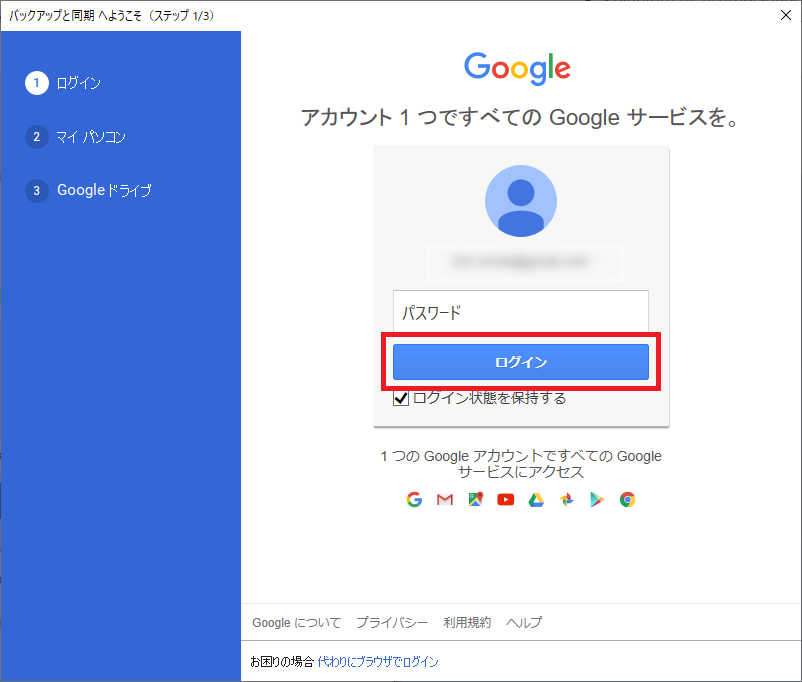
Googleアカウントのログイン画面が表示されるので、ログイン情報を入力し、「ログイン」をクリックします。
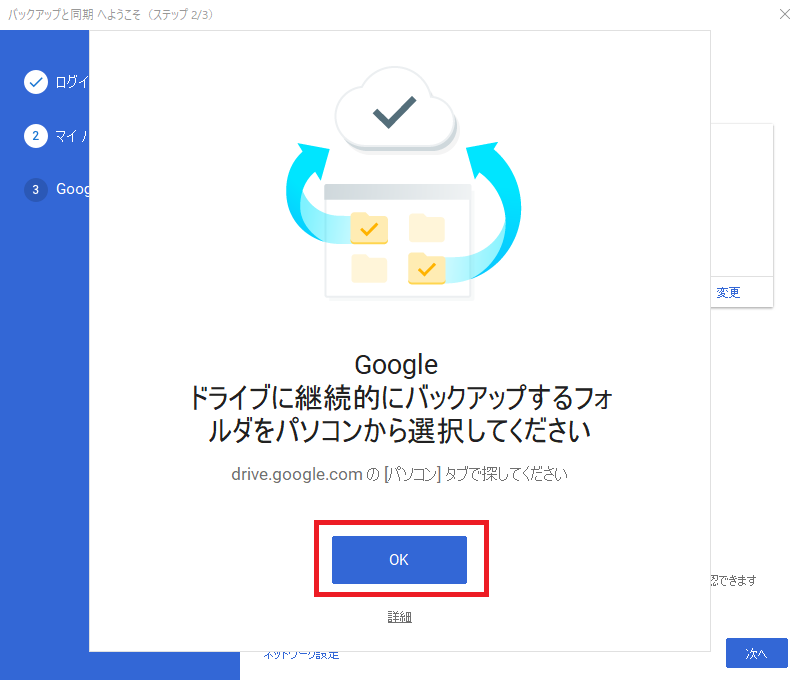
ステップ2の画面が表示される前に、下のお知らせウィンドウがポップアップされるので「OK」をクリックします。
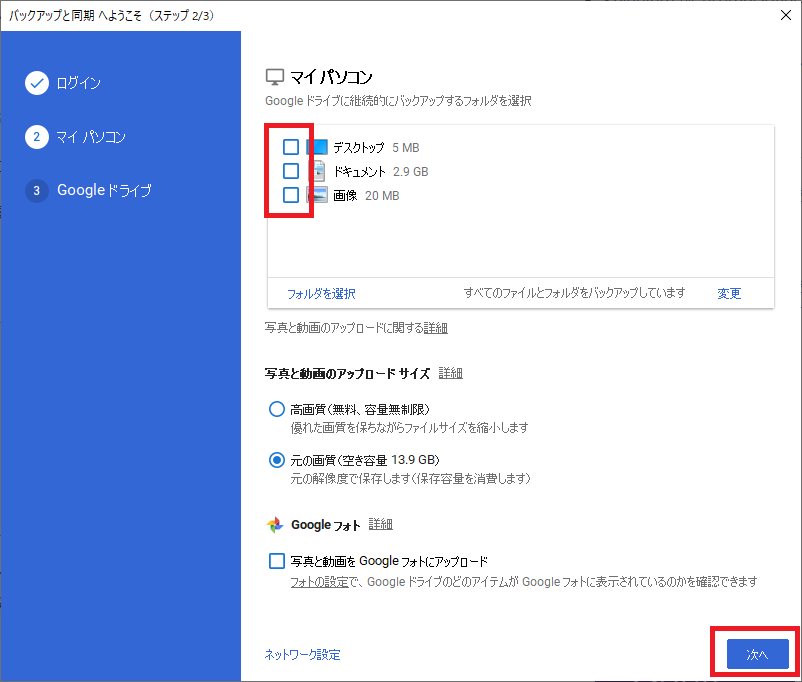
ステップ2の画面が表示されます。追加するアカウントにまで、マイパソコンのデータをバックアップする必要はないと思いますので、デスクトップ・ドキュメント・画像いずれのチェックも外してから、「次へ」をクリックします。
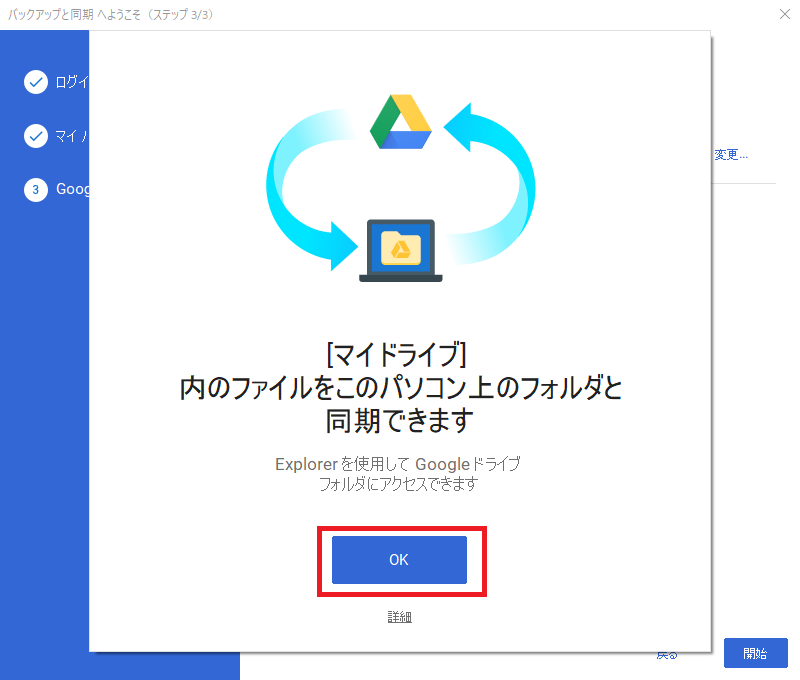
ステップ3の画面が表示される前に、お知らせウィンドウがポップアップされるので「OK」をクリックします。
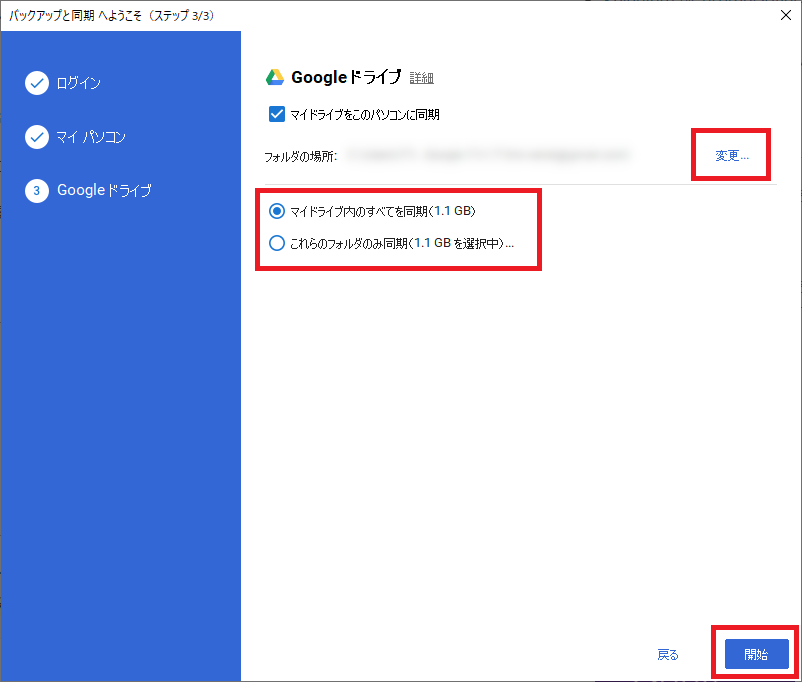
ステップ3の画面が表示されます。マイドライブをパソコンに追加しますが、同期させるフォルダの場所を変更する場合は「変更」をクリックし、任意のフォルダを作成もしくは選択します。同期するフォルダの設定もできますので、必要に応じて設定し、最後に「開始」をクリックします。
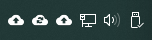
すぐにアカウントの追加と同期が始まり、タスクバーの通知領域にGoogleドライブのアイコンが追加されます。下の画像では、すでに3つのアカウントを同期させている状態です。
以上で、Googleアカウントの追加ができました。
同期できるGoogleアカウントは3つまで
上記の方法でGoogleアカウントを追加できますが、3つのアカウントを同期したところで、メニューから「新しいアカウントを追加」という項目が消えます。
最近のコメント