
Windows PC側には【Synology Drive Client】を使用
今回はWindowsPCに保存されているデータ(写真や音楽)をSynology NAS DS218jへ自動的にバックアップする方法をご紹介します。
自宅にNASを導入しているので、PCのデータをNASにバックアップしておいたほうがPCが壊れた場合などのときには安心できます。
いちいち手動でバックアップさせるのはかなりめんどくさいです。
なので、PC側で新しいデータができたタイミングで、すぐにNAS側にバックアップされるのが理想。
PC側からSynology NAS側への一方向のバックアップが行われ、PC側で削除したデータもSynology NAS側には残るようにしたいと思っています。
設定方法をご紹介していくので、WindowsPCに保存されているデータ(写真や音楽)をSynology NASにバックアップしたい方は参考にしてみだくさいね。
PC、Synology NASなどの環境面を下記に記載しておきます。
PCのOSは【Windows10】NASは【Synology DS218J】
■目次
Synology Driveを利用して、PCのバックアップをSynology NASに行う方法
Synolog NAS側とWindowsPC側の設定を行う必要があるため、下記の順で説明していきます。
Synolog NAS側の設定
Synolog NASに【Synology Drive Server】をインストールする手順をご紹介します。
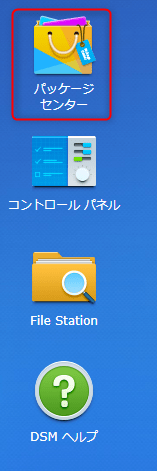
まず、パッケージセンターをクリックし、開きます。
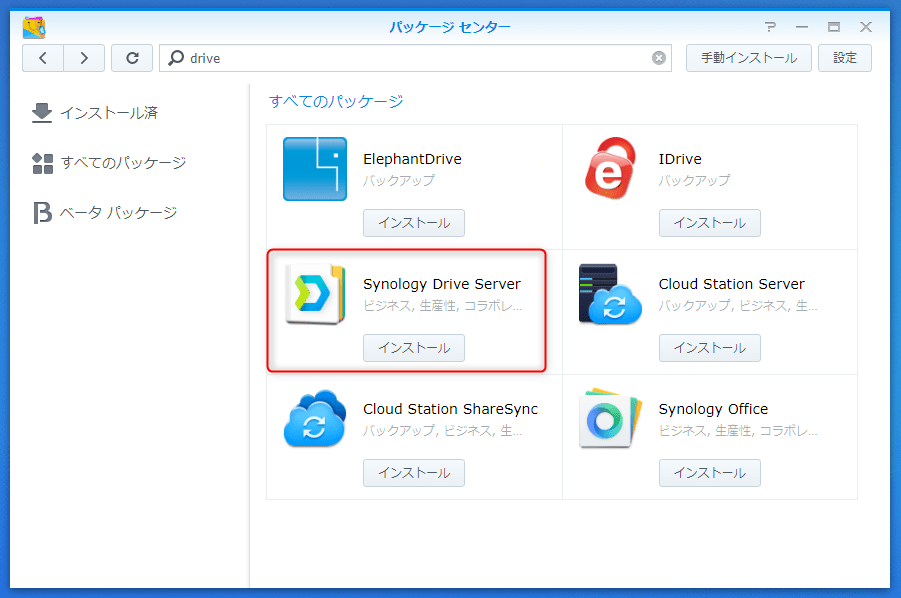
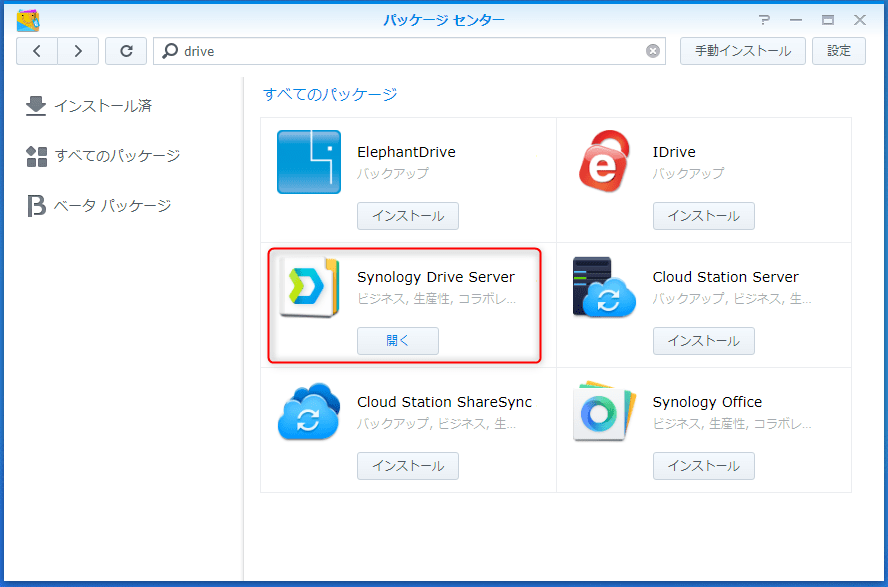
「drive」と検索すると、検索結果に【Synology Drive Server】が表示されるので、【インストール】ボタンをクリックします。
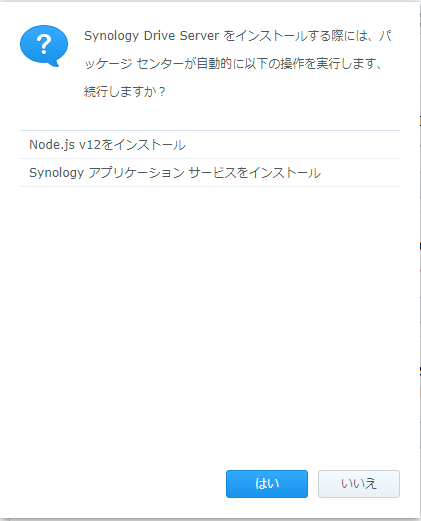
【Synology Drive Server】のインストール時に【Node.Js v12】もインストールされるため、確認画面が表示されます。
【はい】ボタンをクリックします。
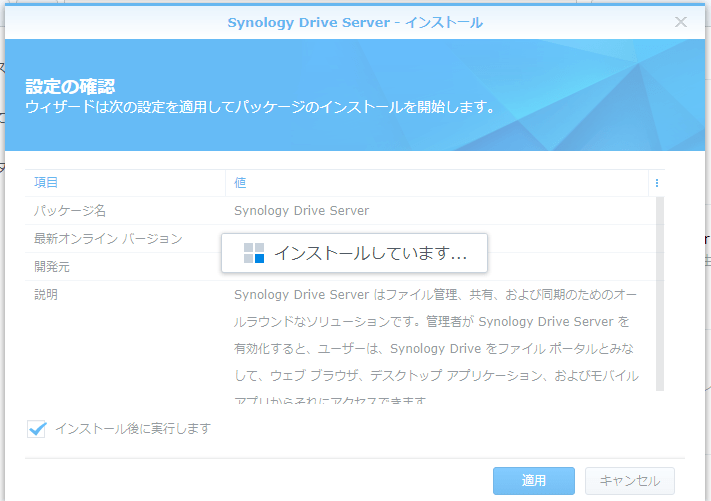
インストールが開始されると、下図のような画面が表示されます。
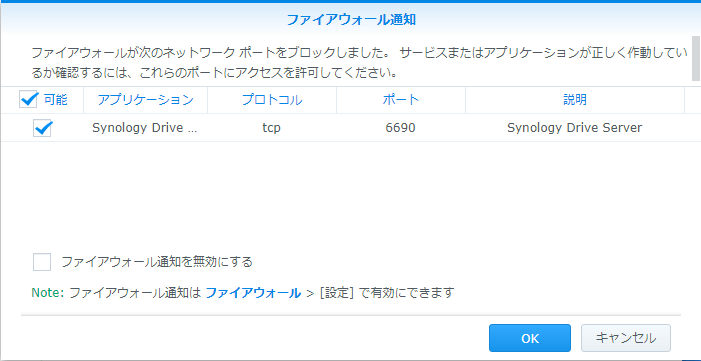
インストールが完了すると、ファイアフォール通知が表示されるので、【OK】ボタンをクリックします。
【Synology Drive Server】を立ち上げるため、パッケージセンターから【開く】ボタンをクリックします。
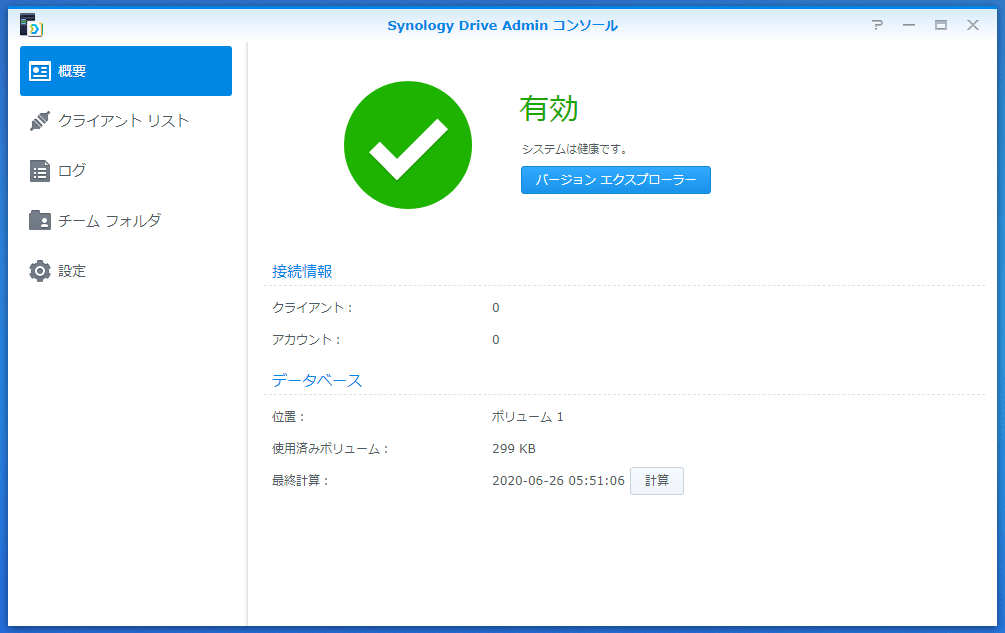
下図のように、【有効】と表示されていれば、問題ありません。
これでインストール作業の完了です。
WindowsPC側の設定
Synology Drive Clientのダウンロード
まずダウンロードセンターから【Synology Drive Client】をダウンロードします。
下記のリンクからインストーラーをダウンロードしてください。
製品カテゴリとモデルを選択して、Synology Drive ClientのWindows(exe)をダウンロードしてください。

Synology Drive Clientのインストール
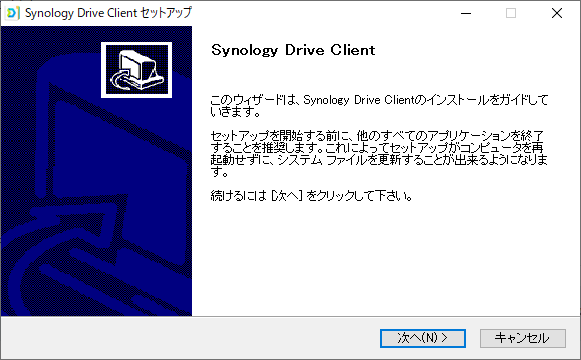
Synology Drive Clientのインストールが開始すると、
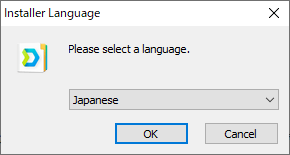
まず、言語の選択が表示されるので【Japanese】を選択し、【OK】ボタンをクリックします。
【次へ】ボタンをクリックします。
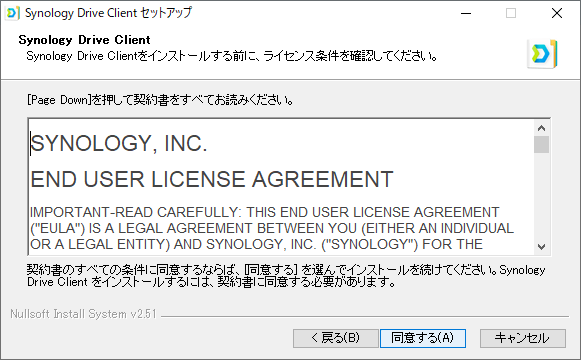
【同意する】ボタンをクリックします。
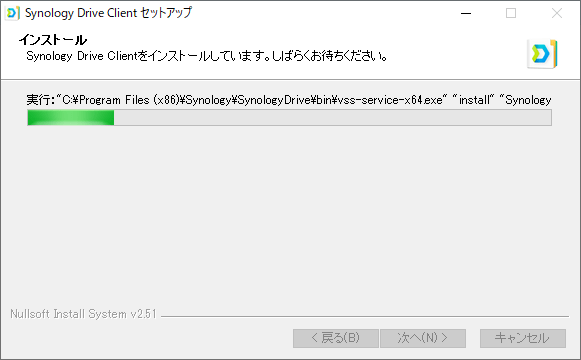
インストール作業が開始されます。
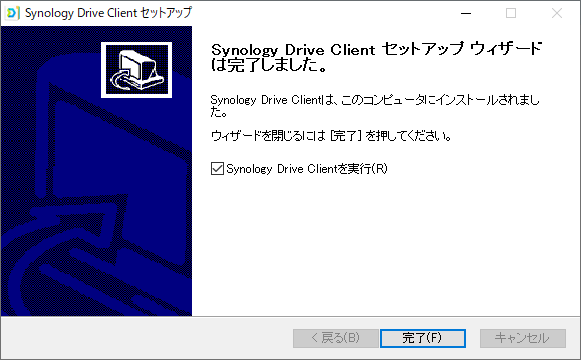
【完了】ボタンをクリックし、これでインストール作業の完了です。
Synology Drive Clientの設定
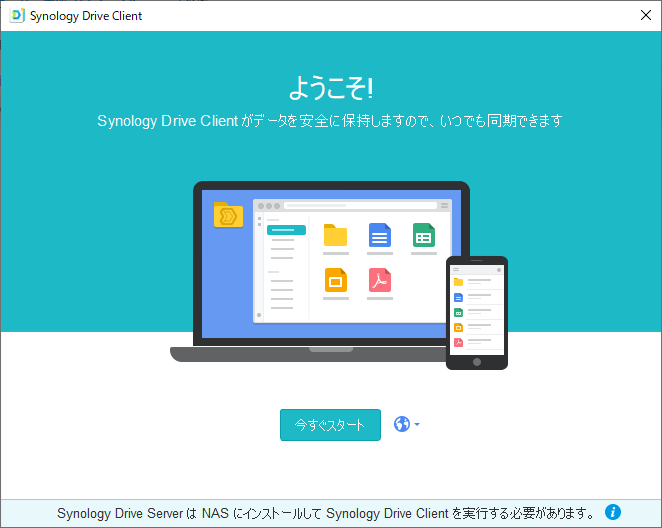
【今すぐスタート】ボタンをクリックします。
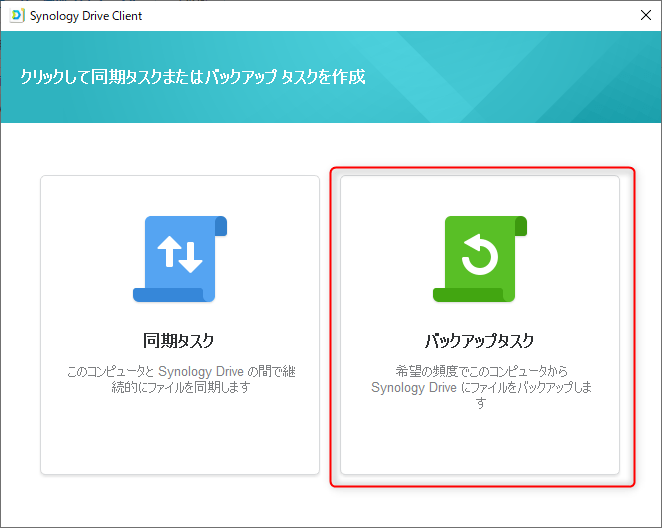
下記の2つの選択画面が表示されます。今回は【バックアップタスク】を選択します。
バックアップタスク
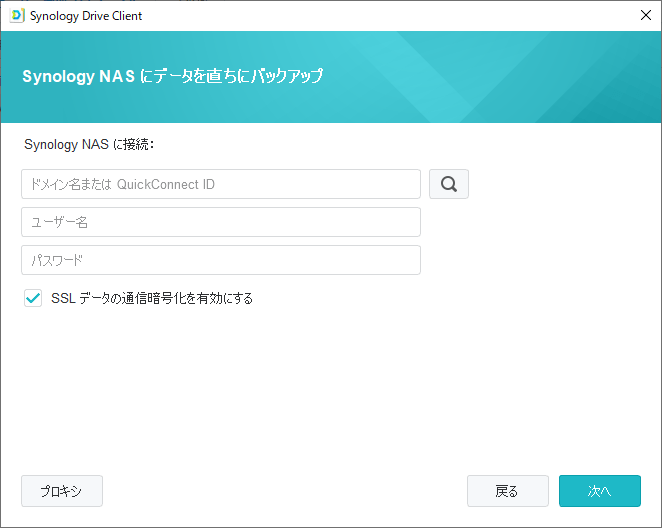
下記、3つの入力を求められるので、それぞれ入力を行い、【次へ】ボタンをクリックします。
ドメイン名またはQuickConnetIDユーザー名パスワード
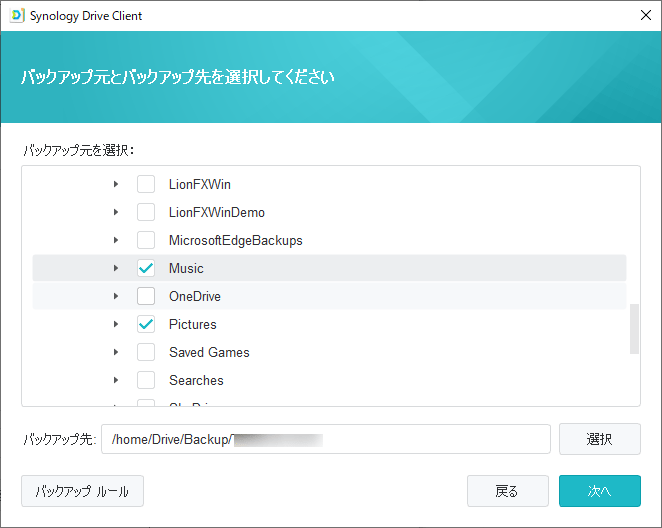
次にバックアップ元とバックアップ先のフォルダを選択します。
今回の場合、バックアップ先のフォルダは「/home/Drive/Backup/XXXXXX」
というフォルダが初期値でセットされているため、そのままとしておきます。
セットアップが完了すると、バックアップ先フォルダは変更できないため、変更したい場合はこのタイミングで変更してください。
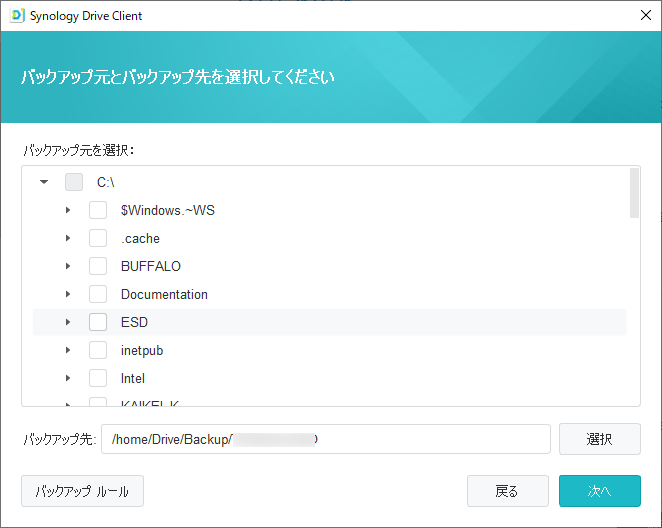
バックアップ元は【ミュージック】と【ピクチャ】を選択しました。
バックアップ元セットアップ完了後も随時、変更可能です。
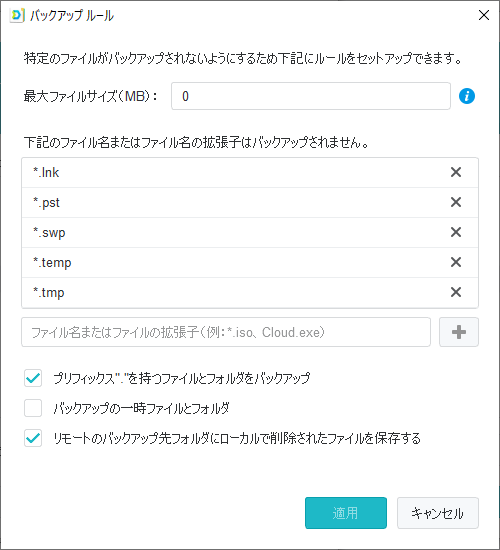
次に左下の【バックアップルール】ボタンをクリックします。
【バックアップルール】は特定のファイルがバックアップされないようにするためのルール作りです。
今回は何も変更せず、初期設定のままとします。
バックアップ元、バックアップ先、バックアップルールの設定が完了したら、【次へ】ボタンをクリックします。
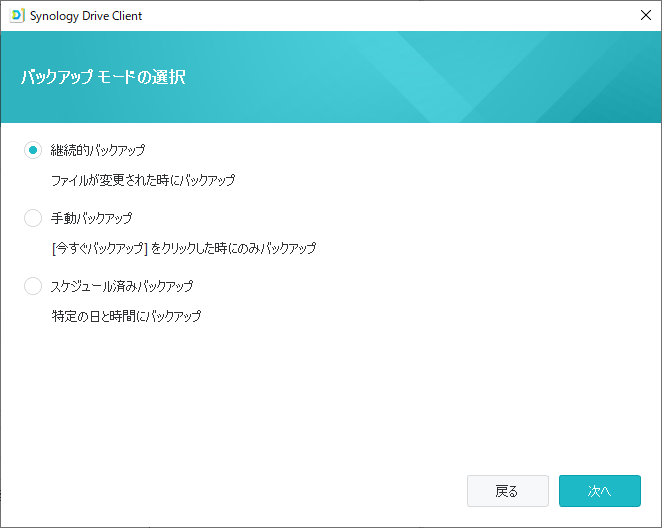
バックアップモードの選択です。
下記、3つの方法があります。今回は【継続的バックアップ】を選択しました。
継続的バックアップ
手動バックアップ
スケジュール済みバックアップ
最後の確認画面が表示されるので確認後、【完了】ボタンをクリックします。
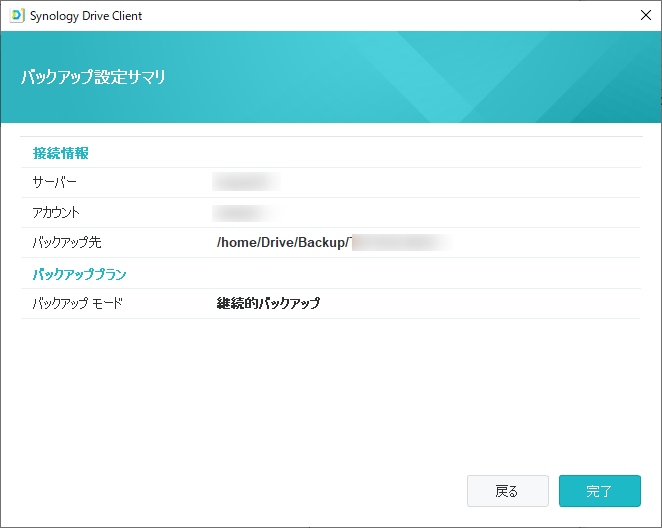
設定作業が完了すると、すぐにバックアップが開始されます。
最近のコメント